快速开始
通用配置步骤
如果你不想手动维护每个 CLI 的配置文件,优先使用 CC-Switch。它可以把供应商、API Key、请求地址和本地代理集中管理。
1. 下载并安装 CC-Switch
下载 CC-Switch点击下载按钮进入下载页面(可能需要梯子)以后往下翻找到图中的文件列表,选择最适合你的文件下载并且安装/解压。
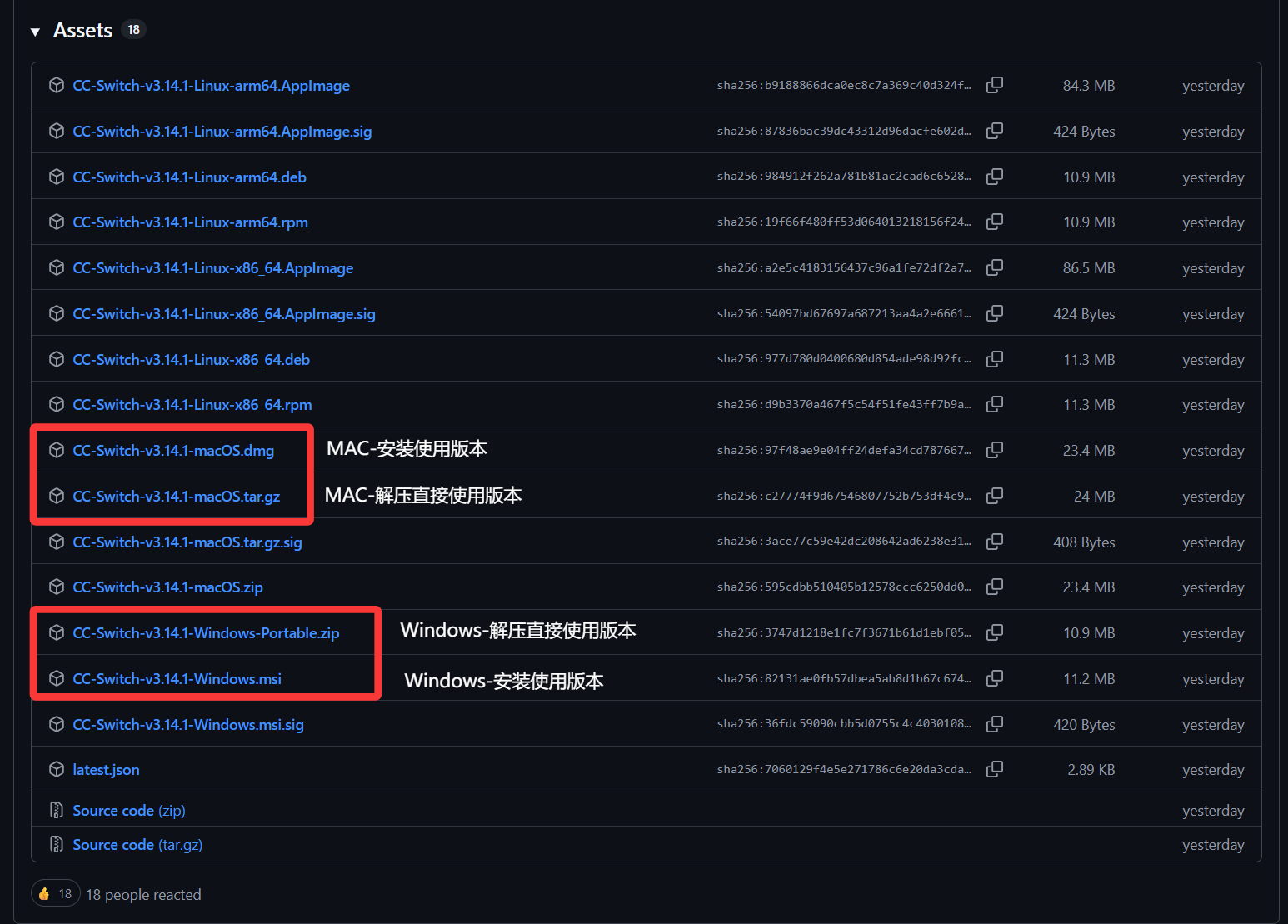
2. 配置渠道商
-
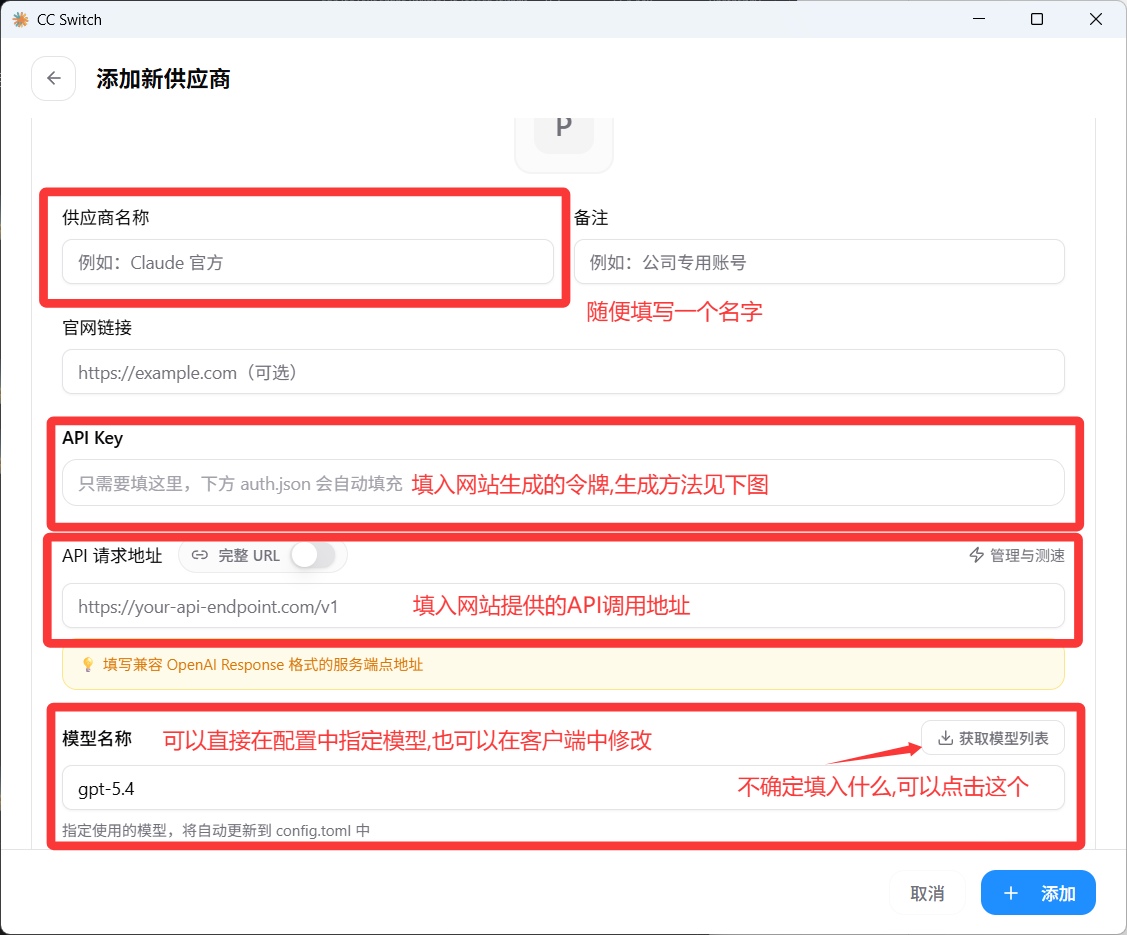
准备工作:先准备好 API 请求地址和 API Key(令牌)。
API 请求地址
https://chunfeng.mentalout.top/v1API Key(令牌)获取:登录网站后在令牌管理页面生成密钥。
点击 令牌管理-添加令牌。
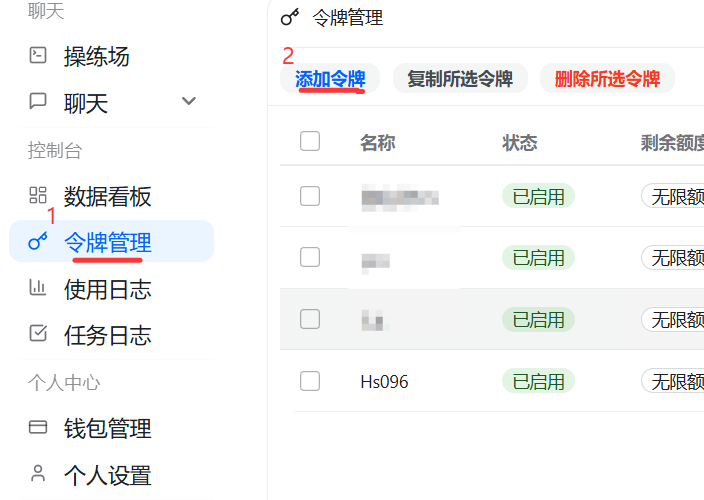
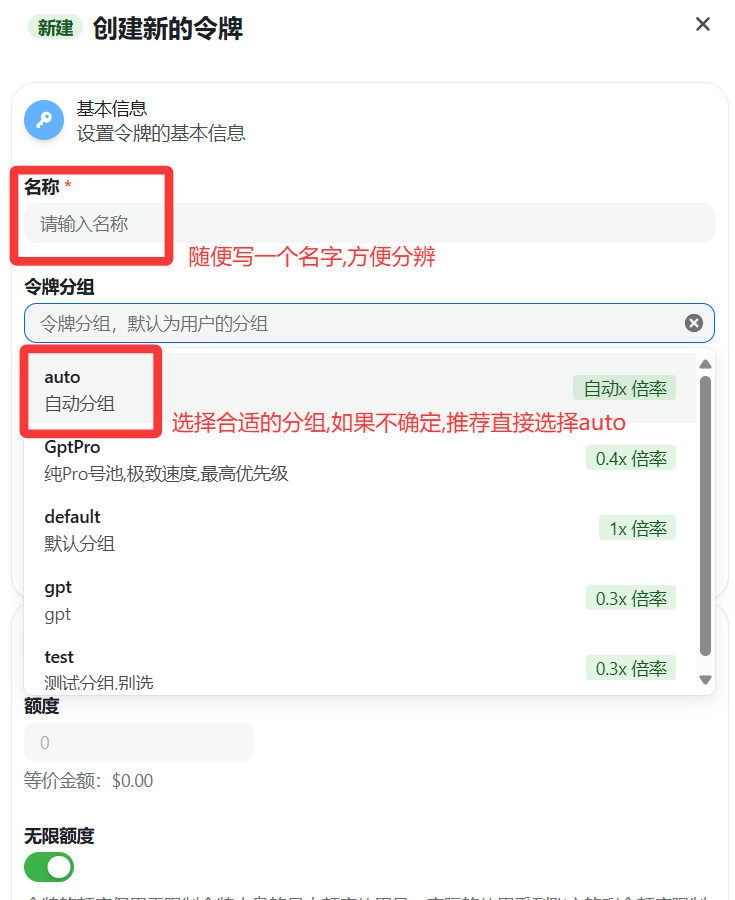
输入名称并选择分组(推荐直接 Auto),然后点击创建。
复制对应的令牌,准备填入 CC-Switch。
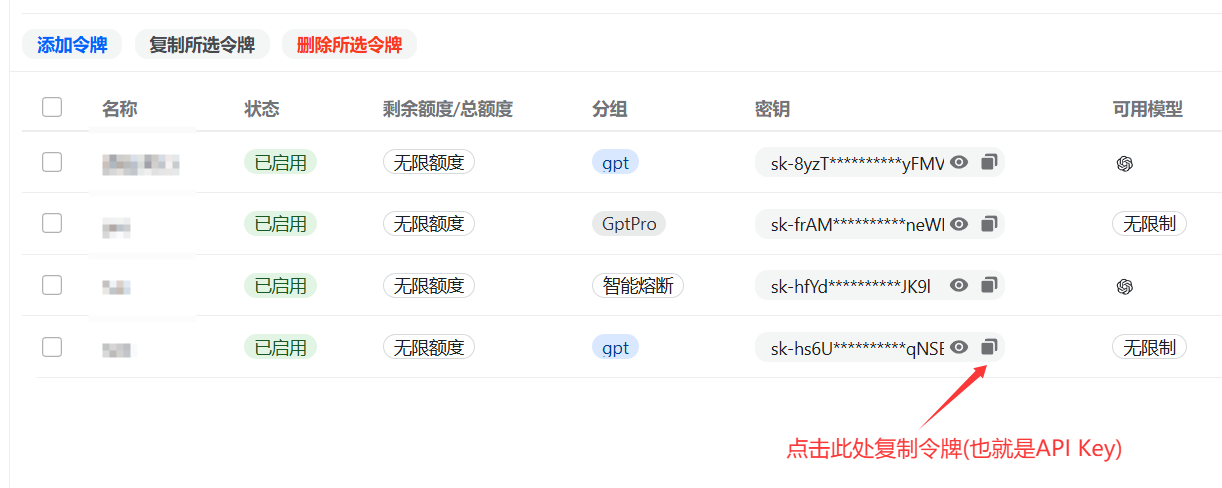
-
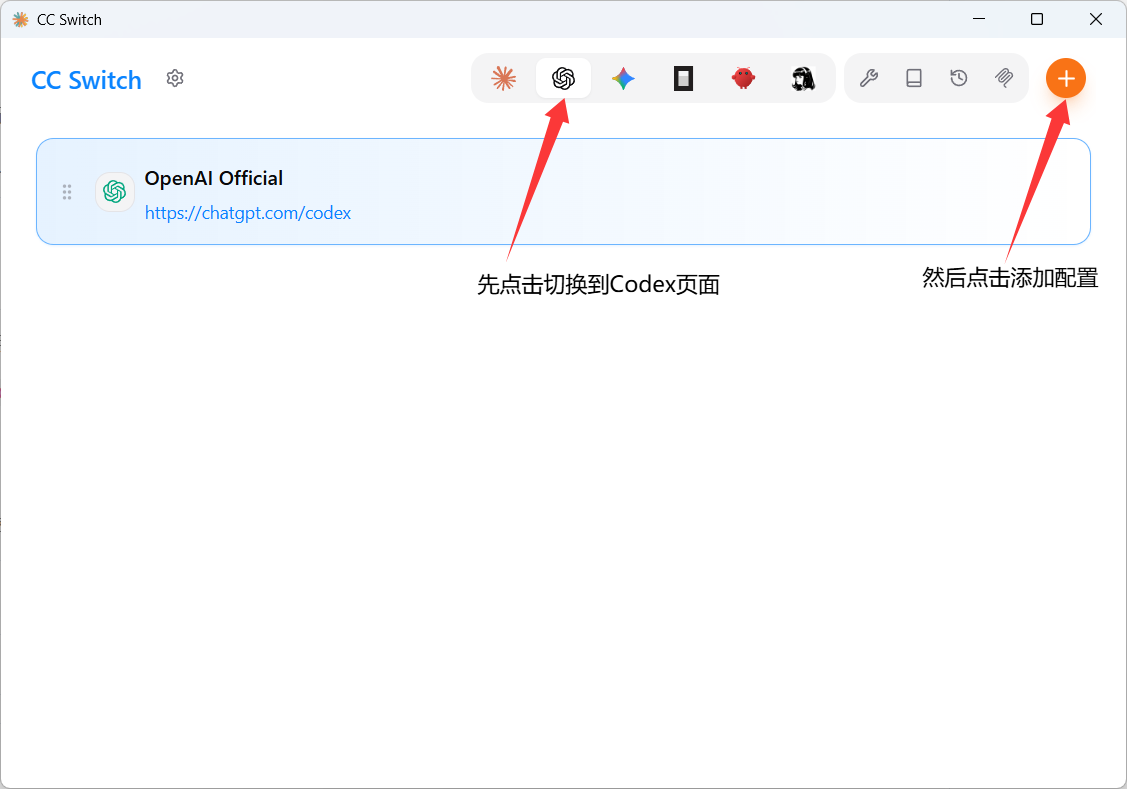
打开刚刚安装/解压好的 CC-Switch,切换到 OpenAI 页面,然后点击右上角添加按钮来添加一个配置。
-
"预设供应商"保持默认的"自定义配置",填入 API Key 和 API 请求地址。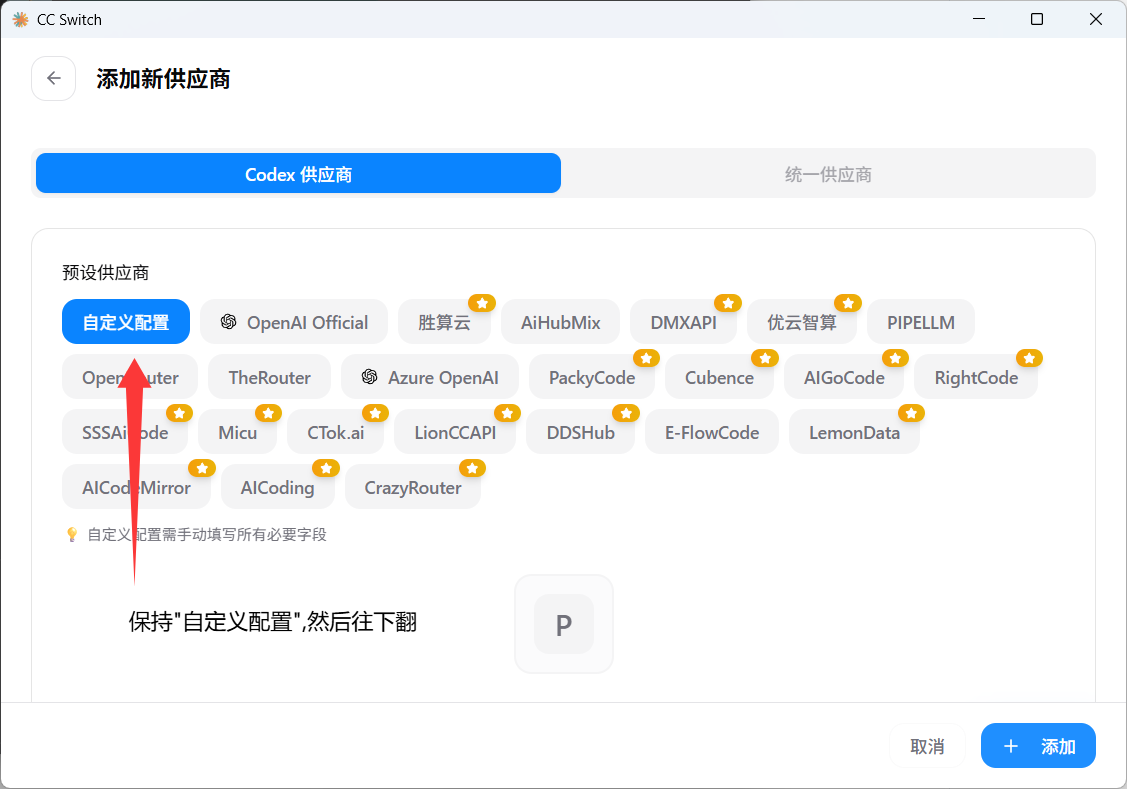
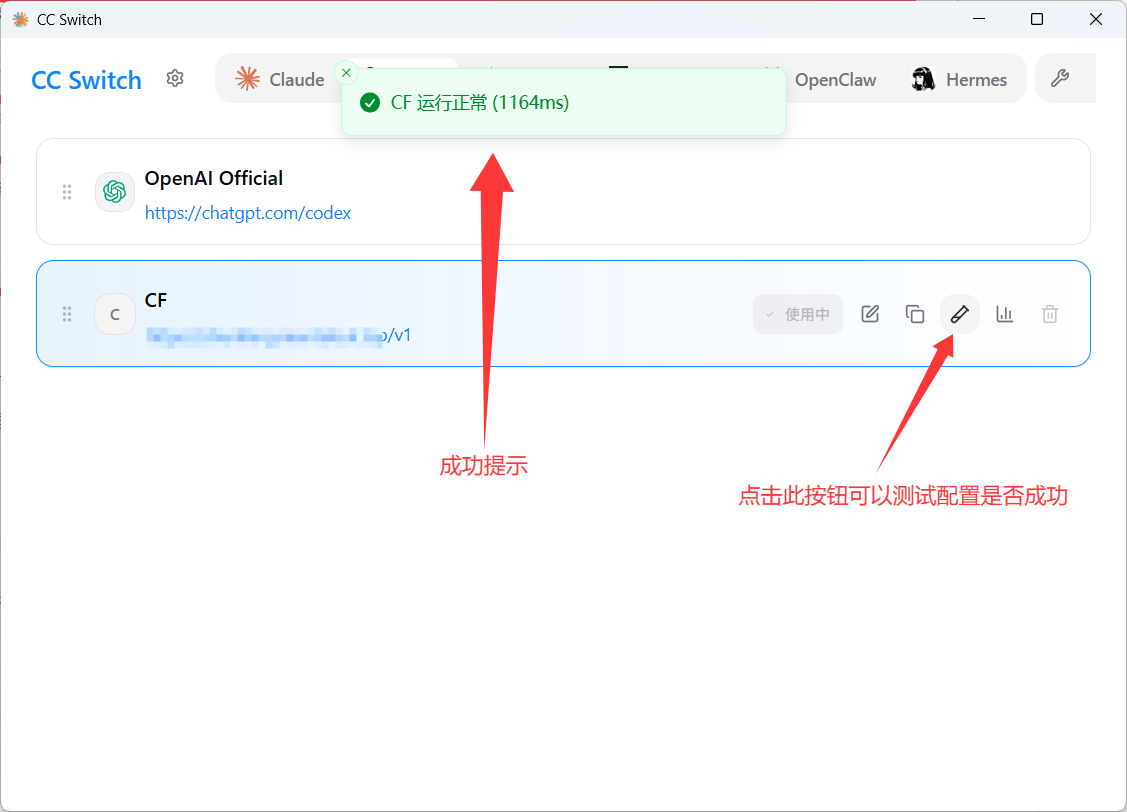
- 回到主界面,点击启用按钮来启用刚刚添加的配置。
3. 测试配置是否生效
在 CC-Switch 配置选择界面可以点击测试按钮来测试配置是否成功。
4. 前往配置客户端
客户端配置
Codex Cli (命令行)
这里合并 Codex CLI 的安装、配置目录、配置文件内容和模型提醒。
下面的步骤默认都在 Windows 或 macOS 的终端里完成。
1. 检查 Node.js
先运行下面命令,确认本机已经安装 Node.js。只要能输出版本号,就说明环境正常。
node -v如果上面这条命令没有输出版本号,可以直接在终端里安装,然后重新打开终端再执行 node -v 和 npm -v 检查。
在管理员终端里运行:
winget install OpenJS.NodeJS.LTS安装完成后,重新打开终端,检查是否生效:
node -v
npm -v
如果还没有 Homebrew,先在终端里安装 Homebrew:
/bin/bash -c "$(curl -fsSL https://raw.githubusercontent.com/Homebrew/install/HEAD/install.sh)"然后安装 Node.js:
brew install node安装完成后,重新打开终端,检查是否生效:
node -v
npm -v
2. 安装 Codex CLI
先把 Codex CLI 装好,后面的命令行配置步骤都会基于它继续进行。
npm i -g @openai/codex@latest3. 测试运行
打开终端,运行下面的命令。只要 Codex CLI 能正常拉起界面或进入对话,就说明安装阶段没有大问题。
codex客户端配置
Codex 桌面端
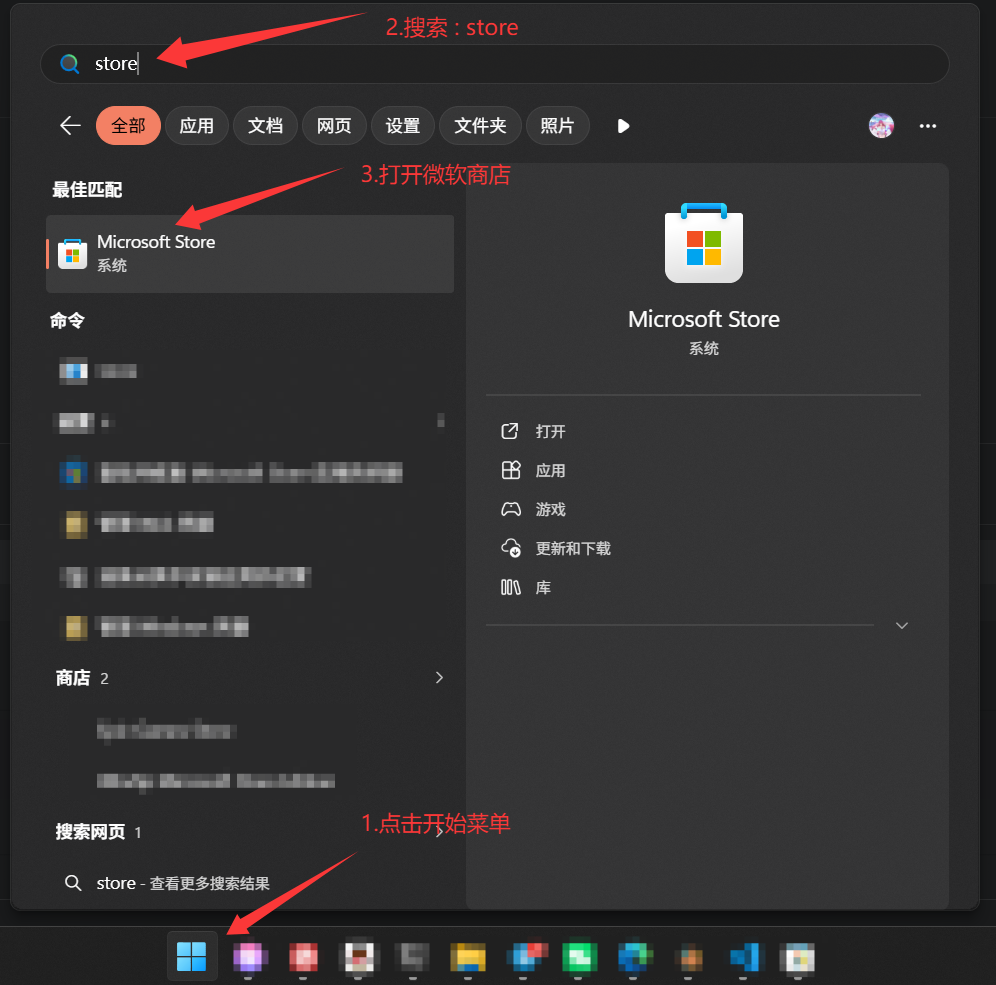
1. 打开微软商店
在 Windows 里打开 Microsoft Store。
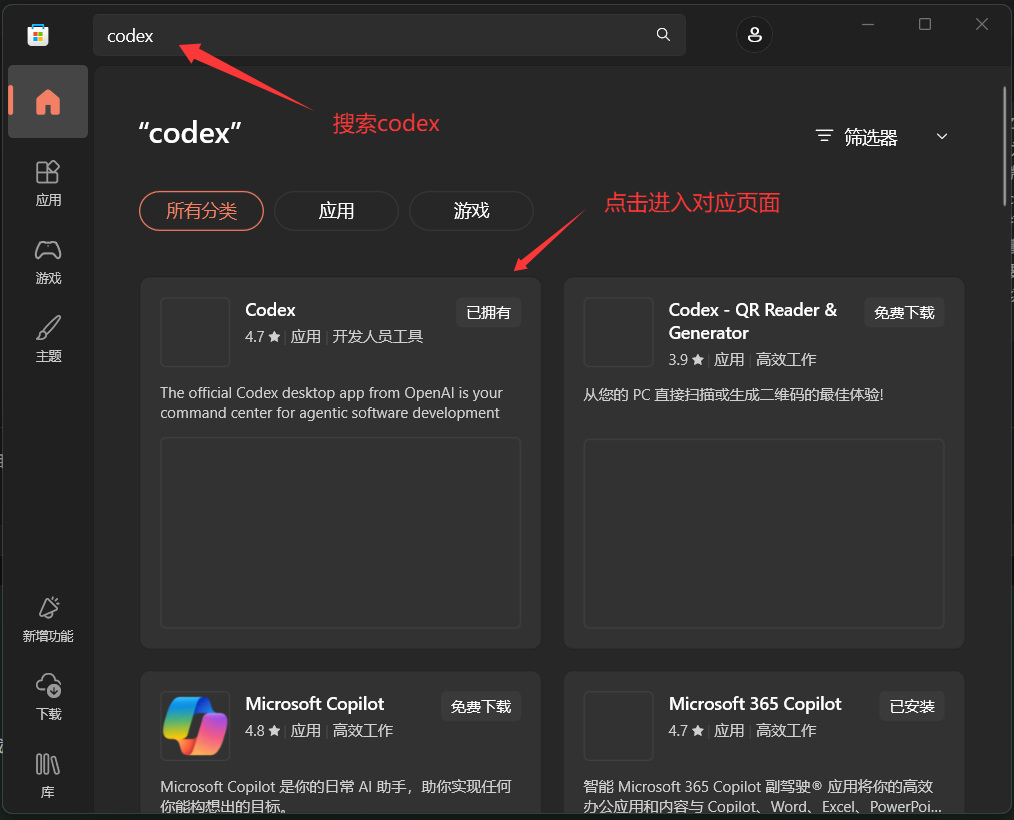
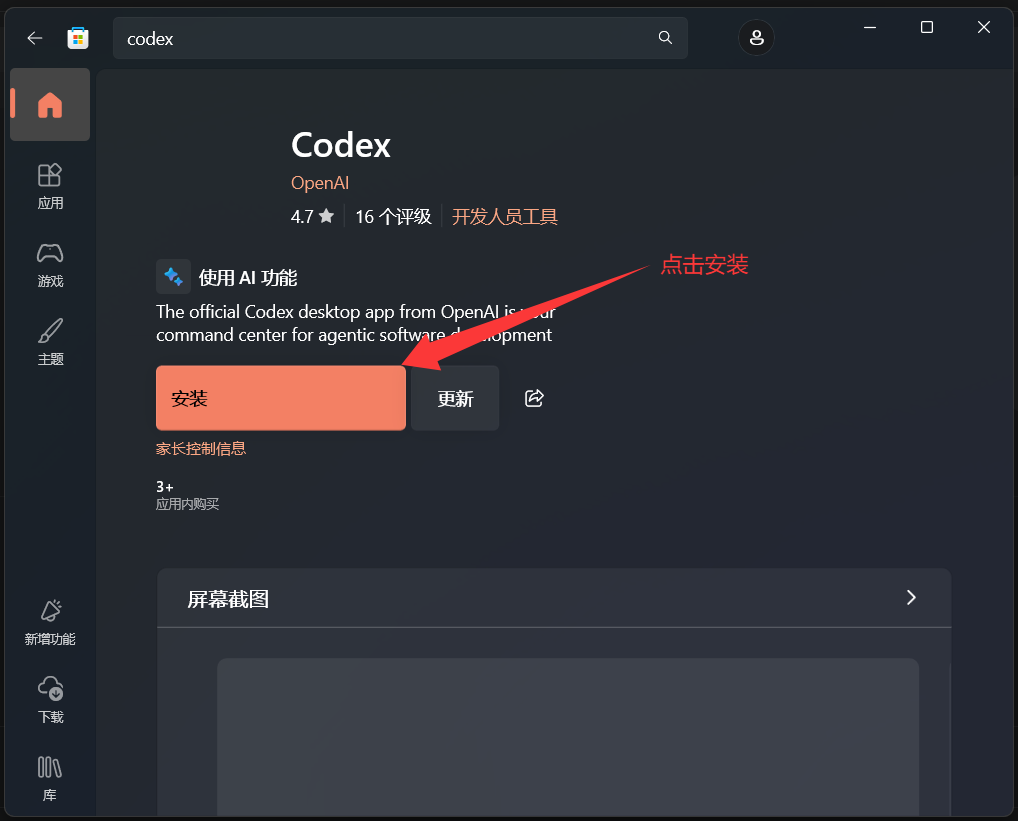
2. 搜索 Codex 并下载安装
在商店里搜索 Codex,找到对应应用后下载安装。
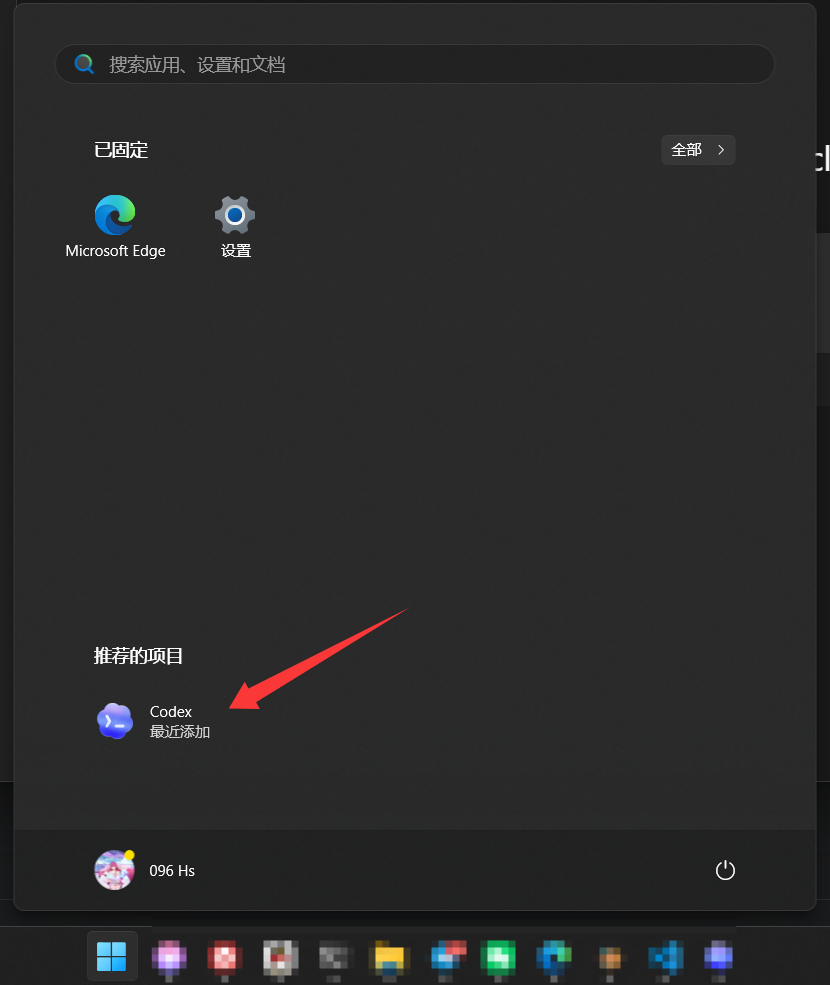
3. 直接打开 Codex 使用
安装完成后直接打开 Codex 桌面端开始使用。
4. 注意事项
- 一定要先配置好 CC-Switch 再打开 Codex 桌面版,否则可能导致 Codex 配置文件混乱。
- 需要切换或修改 CC-Switch 的配置时,一定要确保后台没有 Codex 桌面版进程,同样是为了防止 Codex 配置文件混乱。
客户端配置
VSCode Codex插件
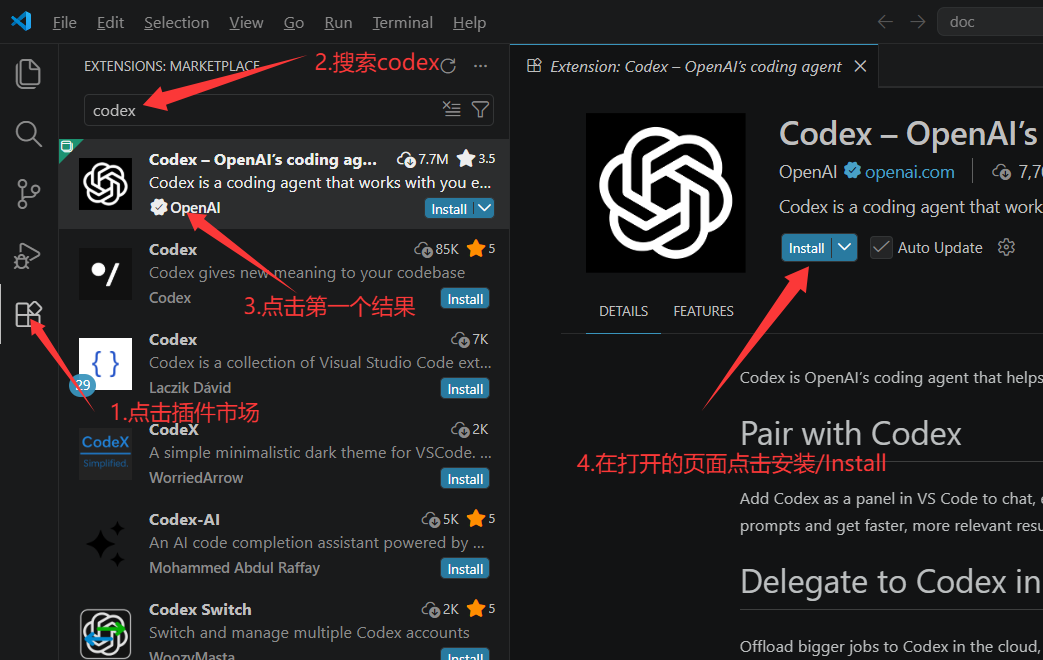
1. 打开 VSCode 的插件商店
打开 VSCode 的插件商店,搜索 codex,下载并安装第一个插件。
2. 打开 Codex 插件
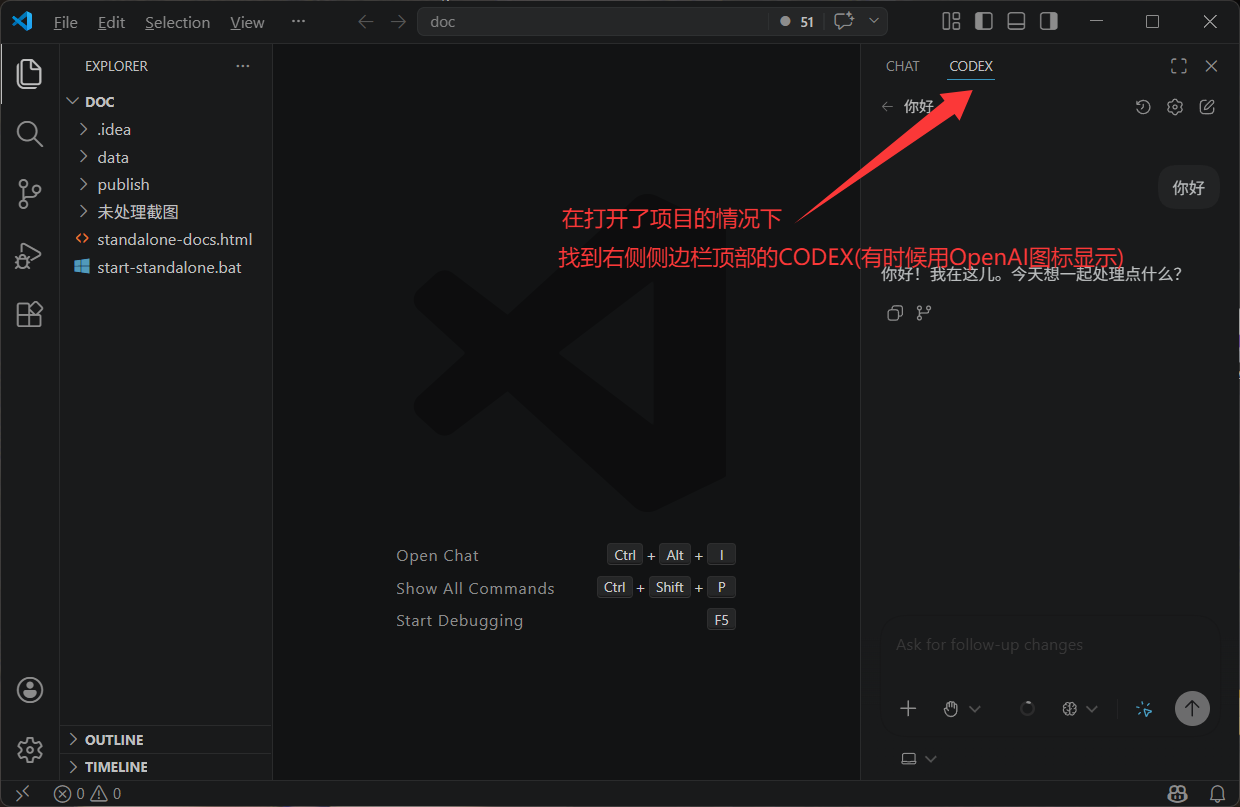
安装完成以后,在右侧侧边栏找到 CODEX 插件并打开。
客户端配置
在 OpenCode 中配置使用
OpenCode 已经并入 “客户端配置” 分类。这里保留原文档的实际操作步骤,但不再依赖站内图片和组件。
1. 下载预配置压缩包
OpenCode 资源
QuickConfiguration.zip
压缩包里包含 opencode.json 和 plugins 目录。
2. 修改 opencode.json
分别在 Gemini、Claude、GPT 这三部分填入对应 API Key,然后保存。
生成 API Key 时要选对你准备使用的渠道,文档里注明“可用模型”保持默认即可。
3. 找到 OpenCode 配置目录
npm i -g opencode-ai
opencodestart "" "%USERPROFILE%\.config\opencode"open "$HOME/.config/opencode"4. 复制文件
把你刚修改好的 opencode.json 和 plugins 目录整体复制到 OpenCode 的配置目录里。
5. 测试
opencode
/models
常见问题
常见问题
请求报错相关
特征/关键词:unexpected status 503 Service Unavailable: No available channel for model gpt-XXX under groupup XXX
原因:该令牌(API Key)不支持使用这个模型,或者说令牌选择的分组下没有这个模型。
解决方案:确认 Key 的分组下是否有这个模型,切换需要使用的模型对应的分组。
特征/关键词:Selected model is at capacity. Please try a different model.
原因:官方该模型负载较高,被暂时中止。
解决方案:直接重试即可。
特征/关键词:stream disconnected before completion: stream closed before response.completed
stream disconnected before completion: error sending request for url (https://XXXXXXXXX)
原因:
- 网络波动/不稳定导致的断连。常见于平时都在正常用,突然一下出现该报错。
- API 请求地址设置得不正确。常见于刚配置完开始尝试直接出现该报错。
解决方案:
- 如果是第一种情况,直接重试或者重新打开/关闭一下梯子即可。
- 如果是第二种情况,需要去检查配置文件是否有误,建议在关闭所有 Codex 相关进程的情况下,通过 CC-Switch 重新添加一份配置。
- 如果长期无法解决可呼叫技术支持。
特征/关键词:stream disconnected before completion: This request has been flagged for potentially high-risk cyber activity. Learn more here: https://platform.openai.com/docs/guides/safety-checks/cybersecurity
原因:5.5 新版的云端审核,不允许进行网络安全相关工作。
解决方案:暂无,推荐切换回 5.4。